



こんにちは、すみれです🌷
突然ですが、こんなお悩みありませんか?

・ブログを始めたいけど、作り方がわからない…💭
・できるだけ、お金をかけずに始めたい…💭
ブログを開設するのって、なんとなく難しいイメージがありますよね、、。
でも実は、たった10分で作れることをご存知でしたか…?🤔
そこでこの記事では、
- Word Pressブログを始めるまでの全体像【図解】
- Word Pressブログの始め方【簡単4ステップ】
- Word Pressブログの初期設定
- Word Pressブログのログイン方法
などを、初心者さんでも安心して開設してログインできるように、実際の画面を使用してわかりやすくまとめていきます!

そのまま真似するだけでできるので、ぜひ最後まで読んでみてください!

🌟この記事を書いた人
- デザイン未経験(保育教諭) → 半年で大企業ECサイト運営ディレクターを経験(インハウス)
- Word Pressを使った【年間:売り上げ数兆円・月間:数千万PV規模の】大規模サイトの運営経験あり
- パソコン未経験からSNS・ブログ・デザインの3ジャンルで収益化達成
Word Pressブログを始めるまでの全体像
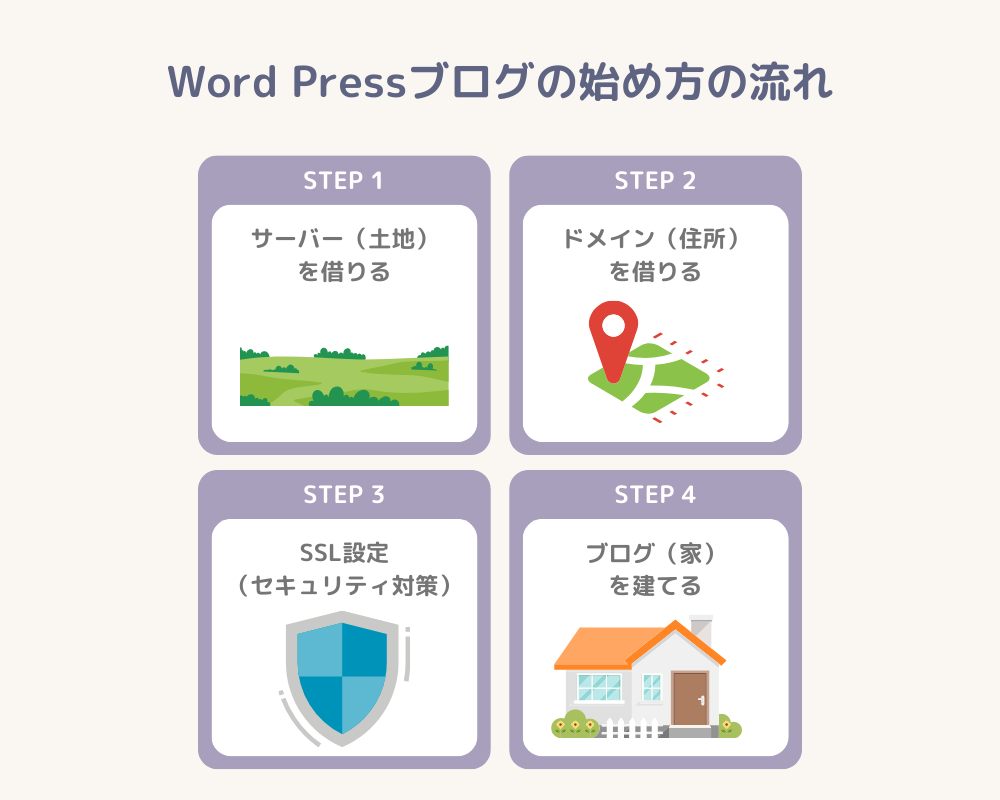
上記のように、ブログを開設するまでの流れはこんな感じ!
ここまでは、さくっと10分でできますよ!✨
その後に、以下の初期設定を行っていきます!
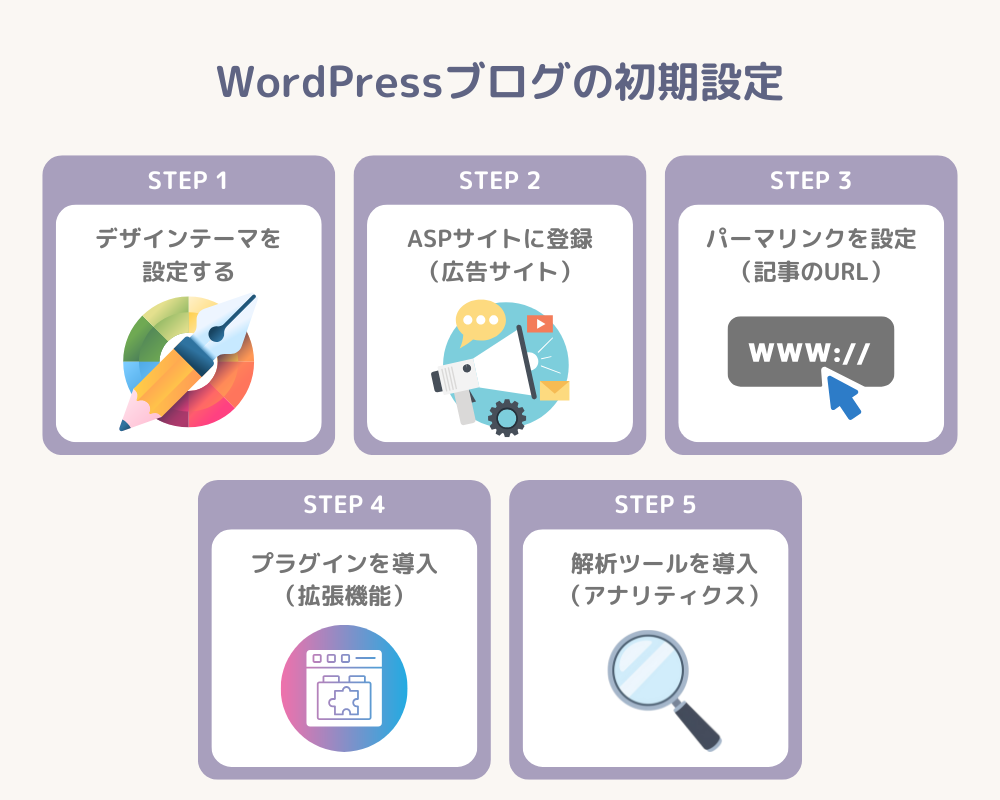
ASPサイト? パーマリンク? プラグイン? 解析ツール?
なんだか難しい言葉がいっぱい…
大丈夫!今から1つひとつ解説するから安心してね!
これからブログの開設手順について、実際の写真付きでわかりやすく解説していきます!
そのまま真似するだけでOKなので、ぜひ挑戦してみてくださいね!🌟
Word Pressブログの始め方【簡単5ステップ】
ステップ1:サーバーに申し込む
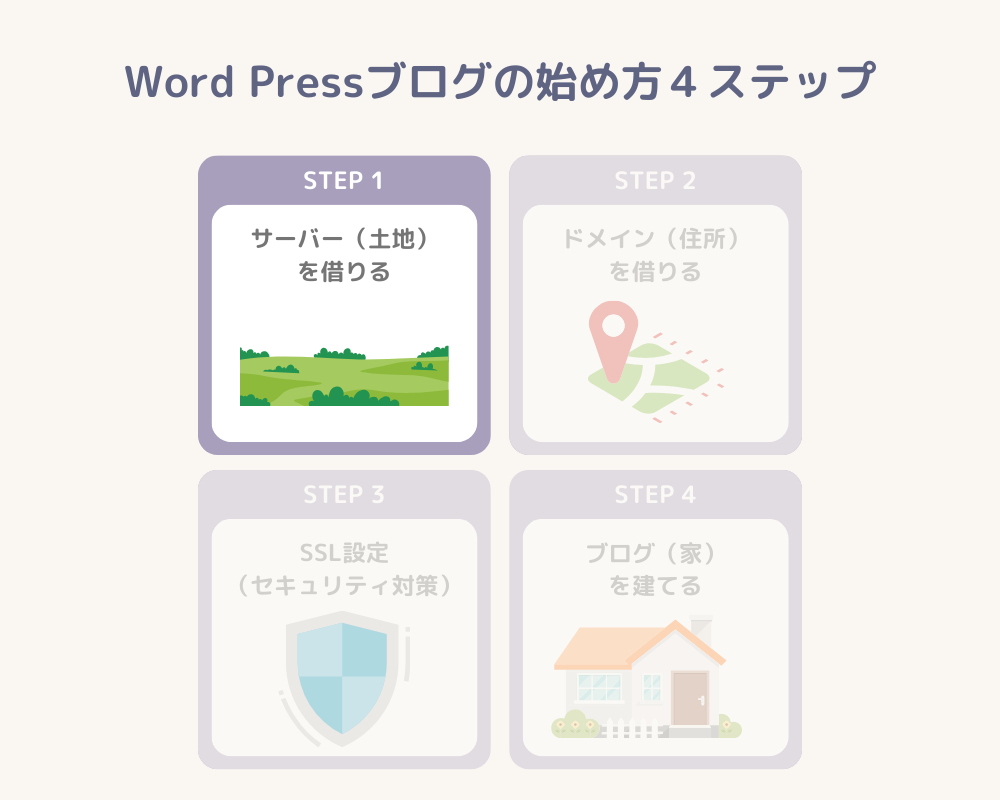
最初に、これから運営するブログのデータを保存するために、サーバーを借りてきます。
今回は、私が長く使っているレンタルサーバー会社「ConoHa WING」でサーバーを借りる方法を紹介します!
デザイン制作などで、「ConoHa WING」「エックスサーバー」「ロリポップ」「さくらサーバー」を使ったことがありますが、その中でも1番おすすめなのは「ConoHa WING」です。
「Conoha WING」をおすすめする理由は、以下の4つになります。
- 国内大手のレンタルサーバー(「GMO」が運営しているから安心できる!)
- 料金が圧倒的に安くて続けやすい!(初期費用・ドメイン代無料)
- 表示スピードが国内No.1!(←高速でサクサク動く◎)
- 「かんたんセットアップ機能が使いやすい!(名前の通り「簡単に」ワードプレスを開設できる!)
それではさっそく、「ConoHa WINGのお申込みページ」にアクセスしてみましょう!🚩
\ 10分でココから開設してみる /
以下のページを開いたら、「今すぐお申し込み」をクリックして次に進みます!
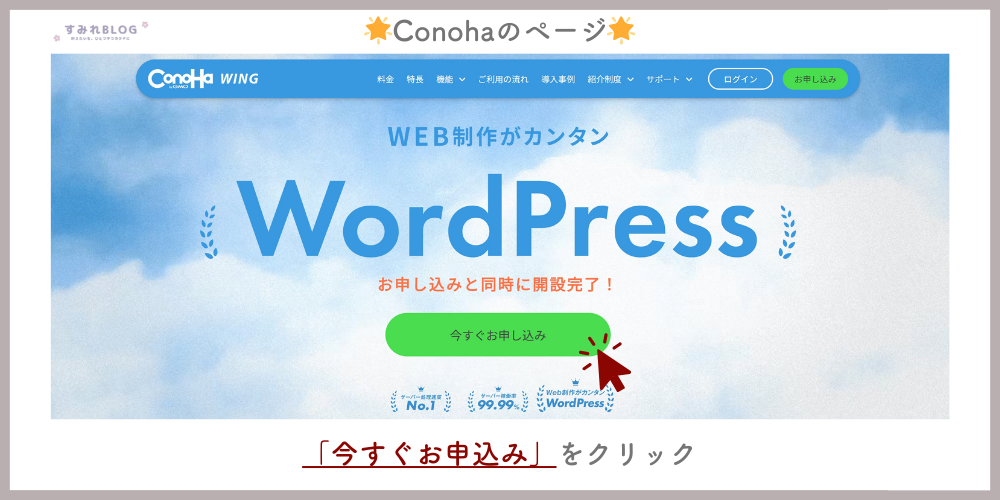
アカウントを持っていない方は、「はじめての方へ」から登録していきましょう。

ポチポチっと入力できたよ!
これで、ひとまずアカウント情報の登録は完了になります!
忘れないようにメモしておくと安心です!◎
続いて、サーバーのプラン選択に移ります!
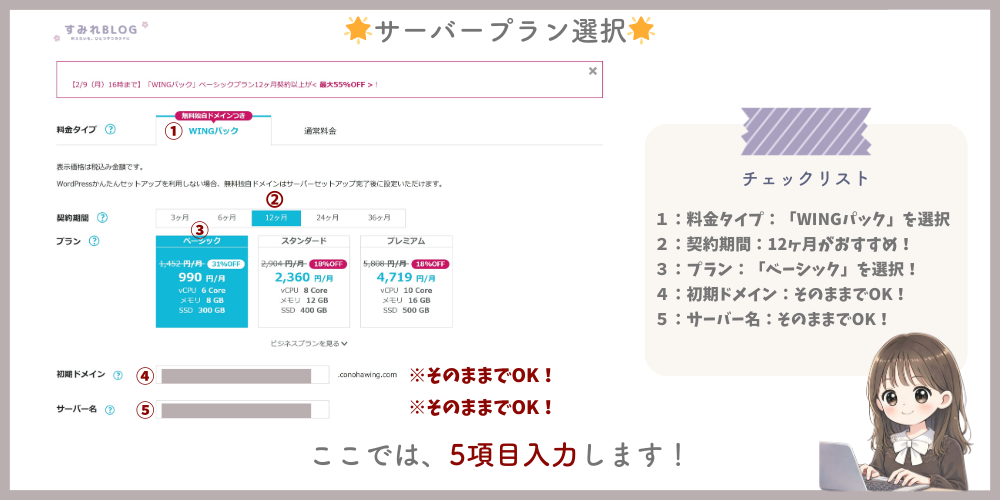
各項目は、次のように入力していきます。
上記を参考に、自分にあったプランを選択しましょう!
ちなみに、お得にブログ始めるには、どのプランがいいのかな?
| 契約期間ごとの料金比較 | ベーシックプラン(定価) | キャンペーン適用後 |
| 12か月 | 1,452円 / 月 | 990円 / 月(31%OFF) |
| 24か月 | 1,452円 / 月 | 842円 / 月(42%OFF) |
| 36か月 | 1,452円 / 月 | 643円 / 月(55%OFF) |
キャンペーンが終わってしまう前に、お得にブログを始めましょう!✨
\今すぐ 10分で開設してみる /
ステップ2:ドメインを決める
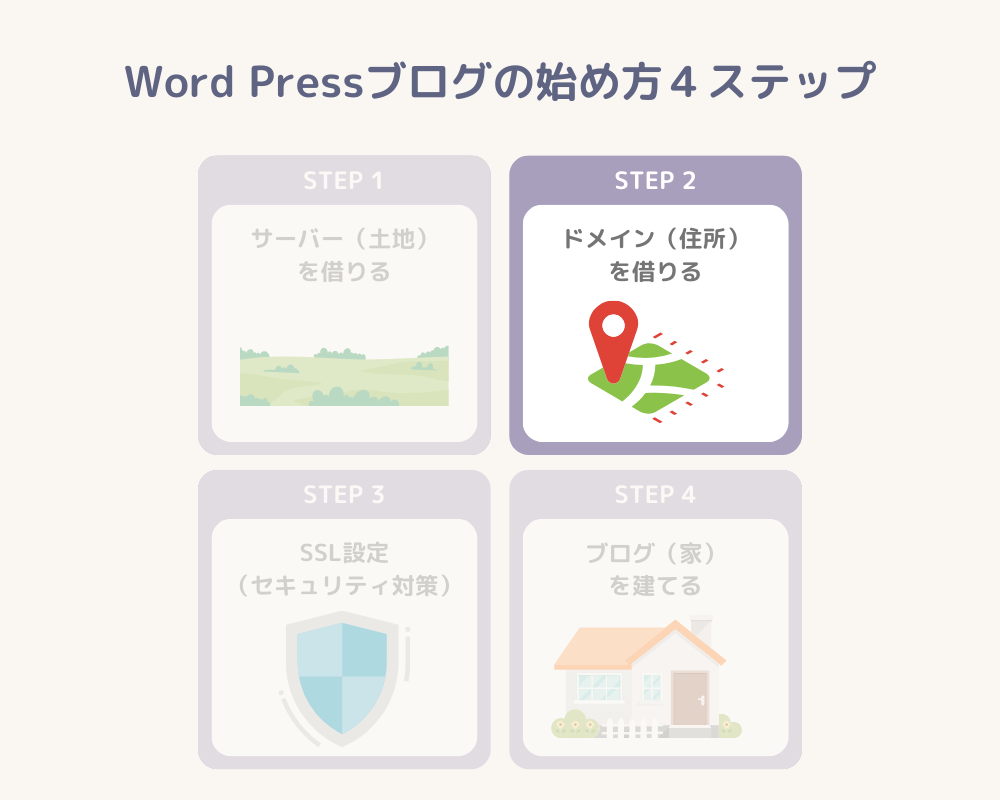
続いて、ドメインを決めていきたいと思います!
ドメインとは、簡単に言うとインターネット上の住所のようなもので、先ほど購入したサーバー(土地)に、自分だけのドメイン(住所)を割り当てるようなイメージになります。
本来であれば、
・サーバーとドメインをそれぞれ取得して、
・取得したサーバーとドメインに紐づけし、
・Word Pressにインストールする
という3段階の流れが必要になってくるのですが…。
なんと!!
ConoHa WINGの「Word Pressかんたんセットアップ」機能を使うと、その手順をすべて一括でできるので、初心者さんでも簡単に安心してセットすることができちゃいます…!🙌✨
よかった~!僕みたいなパソコン初心者でも安心して進められそうで、ちょっとホッとした!
ステップ3:Word Pressをインストール【かんたんセットアップ機能】
ConoHa WINGの「Word Pressかんたんセットアップ」で、次の6項目を入力しましょう!
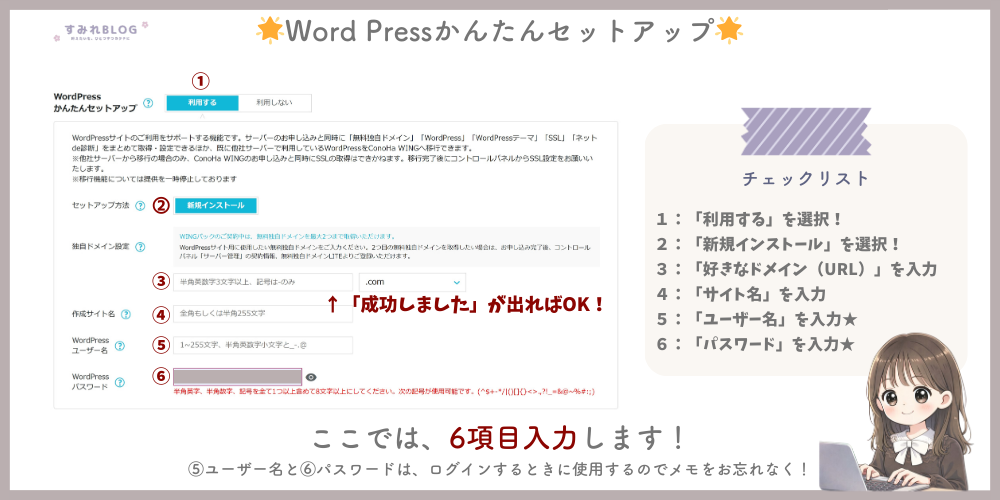
Word Pressかんたんセットアップ機能を使えば、あっという間に終わります!◎
ここから、1つひとつ詳しく見ていきます!
①Word Press かんたんセットアップ
「利用する」ボタンを押すと、Word Pressのインストールを自動で一括でやってくれます!🙌🏻
➁セットアップ方法
「新規インストール」を選択すると、セットアップできます。
もし、すでに他社のサーバー契約をしていて、Conoha WINGに乗り換えたいという場合は、「他社サーバーからの移行」を選択します!✨
③独自ドメイン設定
独自ドメインとは、「http:// 〇〇.com」の○○の部分です。
すみれブログの場合は、「sumire-bloom.com」の「sumire-bloom」が独自ドメインになります!
後ろの「.com」の部分は、「.jp」など自由に選べますが、1度しか設定できないのでよく考えてからつけるのをおすすめします😌
もし迷ってしまったら、「自分のお名前orニックネーム」+「.com」が無難です!
設定したいドメインを入力後、「✓ドメイン取得に成功しました」の表示が出れば、設定完了になります。
④作成サイト名
サイト名を入力します。あとから変更できるので、適当に入力しても大丈夫です!
⑤Word Pressのユーザー名
Word Pressにログインするときのユーザー名を登録します。
Word Pressのログイン画面で使うので、設定後は必ずどこかにメモをしましょう!
⑥Word Pressのパスワード
Word Pressにログインするときのパスワードを登録します。
Word Pressのログイン画面で使うので、設定後は必ずどこかにメモをしましょう!
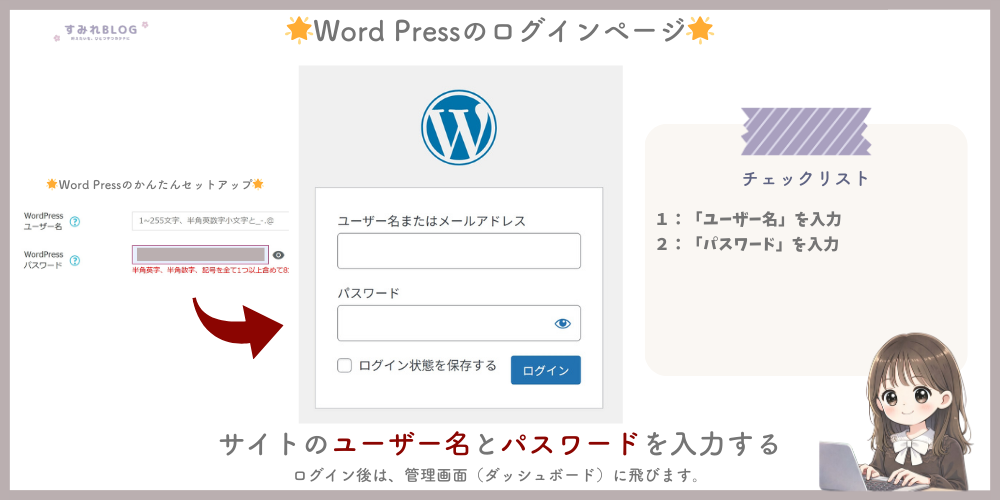
ここで、さっきのユーザー名とパスワードを入力するよ!
AIブログ生成ツール
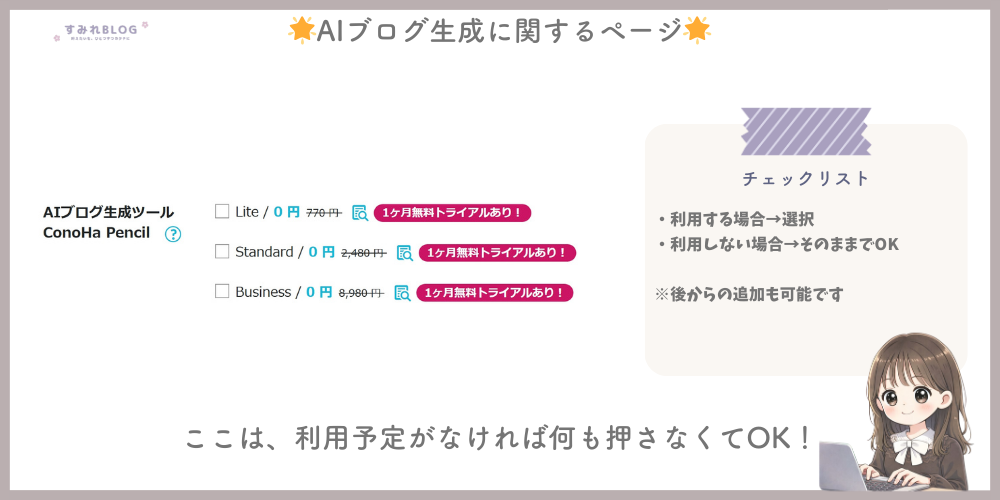
AIツールを使ってブログ生成を楽にしてくれるサービスですが、特に利用する予定がなければ『利用しない』を選択しましょう!
あとから変更することもできるので、一旦ここはスルーで大丈夫です◎
ちなみに、私は使っていません!
Word Pressのテーマ
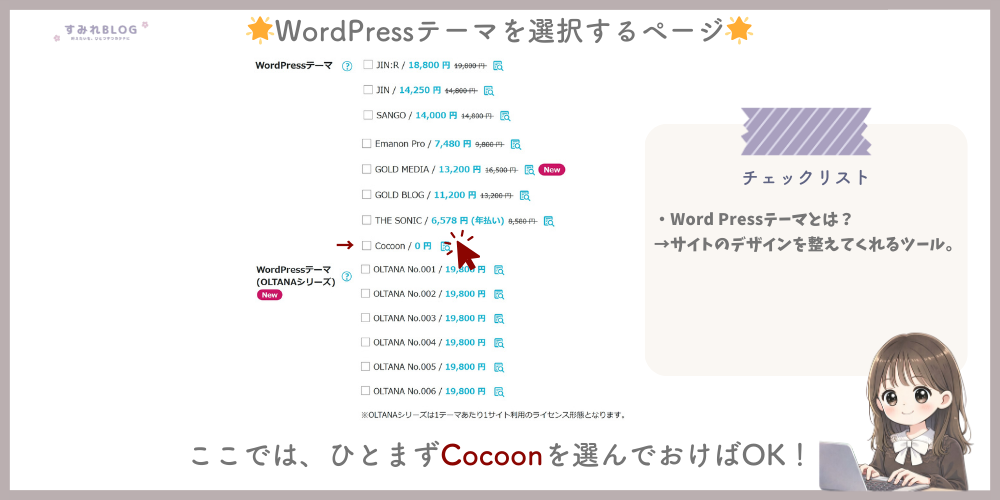
Word Pressのテーマとは、簡単に言うとサイトのデザインや機能を整えてくれるテンプレートのようなものです。
特に使いたいテーマが決まっていなければ、無料で使える「Cocoon」でOKです!◎
しかし、「Cocoon」では、デザインや機能性が不十分なので、WordPressの初期設定で有料テーマを導入するのがおすすめです。
入力が完了したら、「次へ」ボタンをクリックします。
お客様情報を入力
次にお客様情報入力の画面になるので、それぞれ必要事項を入力していきましょう。
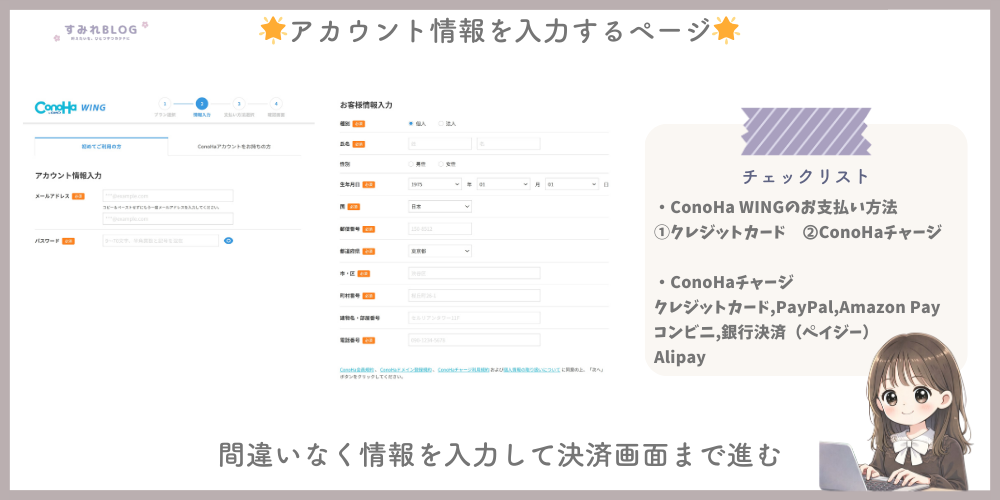
間違いなく情報を入力したら、「次へ」ボタンをクリックします。
すると、SMSの認証画面になるので、携帯電話番号を入力して「SMS認証」を選びましょう!
その後、送られてきた認証コードを空欄に入力して、「送信」ボタンを押します。
お支払い情報の入力
SMS認証が終わると、決済画面になるのでクレジットカード情報を入力していきましょう。
ConoHa WINGのお支払い方法については、
- クレジットカード
- ConoHaチャージ
この2つから選ぶことができます。希望する決済方法を選択しましょう!
ConoHaチャージでは、以下の6つのお支払い方法によって利用することが可能です◎
・クレジットカード
・PayPal
・Amazon Pay
・コンビニエンスストア
・銀行決済(ペイジー)
・Alipay
決済情報を入力したら、申し込み内容を確認して画面下の「お申し込み」をクリック。
※これで申し込みが確定するため、内容の変更がある場合はクリック前にご確認ください。
以上で、WordPressブログの作成に必要な手順は全て完了です!!
完了した際に表示される、「DBユーザー名」と「パスワード」は忘れずに保管しましょう!
ConoHa WINGの管理画面にログインするときに使います。
ステップ4:WordPressのSSL設定
WordPressの立ち上げは完了しましたが、ログインする前に「SSL設定」を行います。
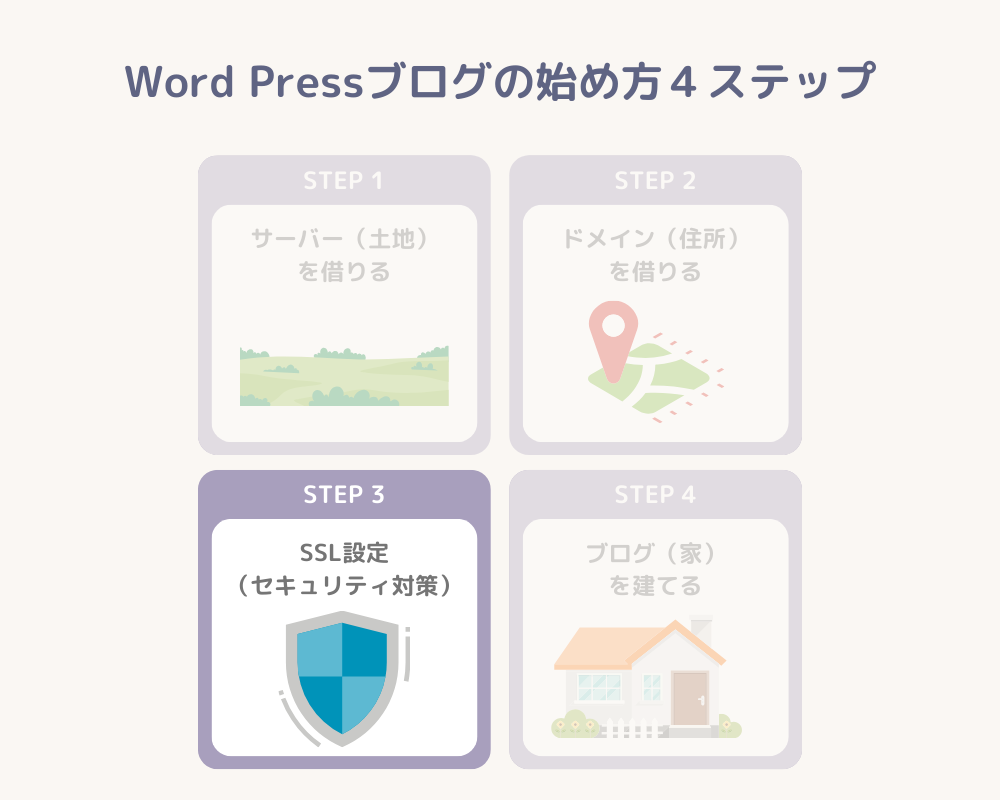
ん?SSL設定…?なんか難しそう…!
たしかに、名前だけ聞くとなんだか難しそうな感じがするよね。
だけど、そんなに難しいものじゃないから安心してね!
SSL設定とは、サイトのセキュリティを高める(通信を暗号化する)ために必要な設定で、サイト閲覧者の情報漏洩を防ぐ役割があります。
具体的には、「http」→「https」にする作業のことです!
ConoHa WINGの場合、SSL設定に必要な手順は以下の2つです。
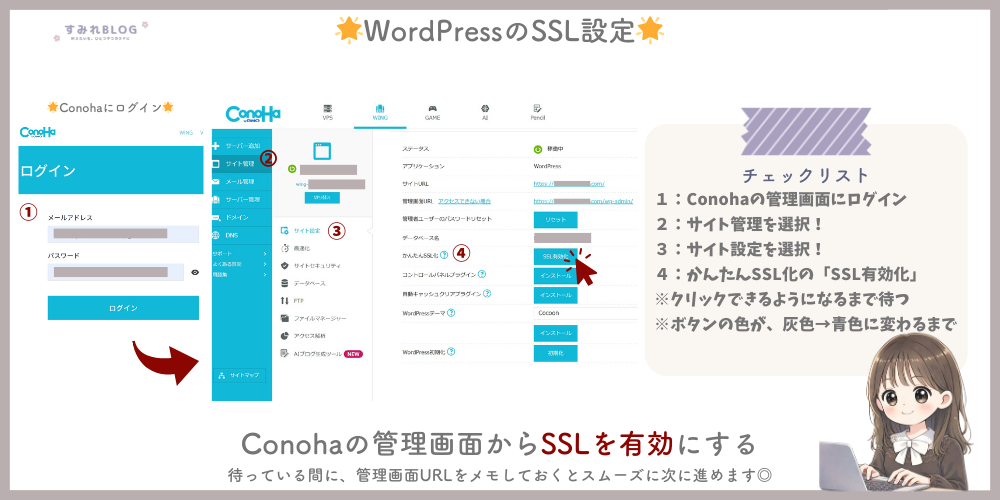
手順1:Conohaの管理画面にログインする
Conohaのログインページに、メールアドレスとパスワードを入力して管理画面に移動します。
手順2:Conohaの管理画面からサイト管理を開く
「サイト管理」→「サイト設定」→「URL横をプルダウン」で、上記の画面へと進みます。
手順3:SSL有効化をクリックする
「かんたんSSL化」→「SSL有効化」となります。
サイトを作成してすぐはボタンが押せない状態(グレーの色)になっているので、色が青色に変わるまで待ちます。
30分くらい待つとボタンが押せるようになりました!
画面左下に「成功しました」と表示されれば、SSLの設定は完了です!
いつまで経っても色が変わらない場合は、Conohaの公式回答(無料独自SSLの設定方法)を参考にしてみてくださいね!
ステップ4:WordPressにログインする
①Word Pressへのログイン方法¦Conohaの管理画面→Word Pressログイン画面
続いて、WordPressブログの管理画面にログインしましょう。
まずは、Conohaの管理画面からログインする方法を紹介します。
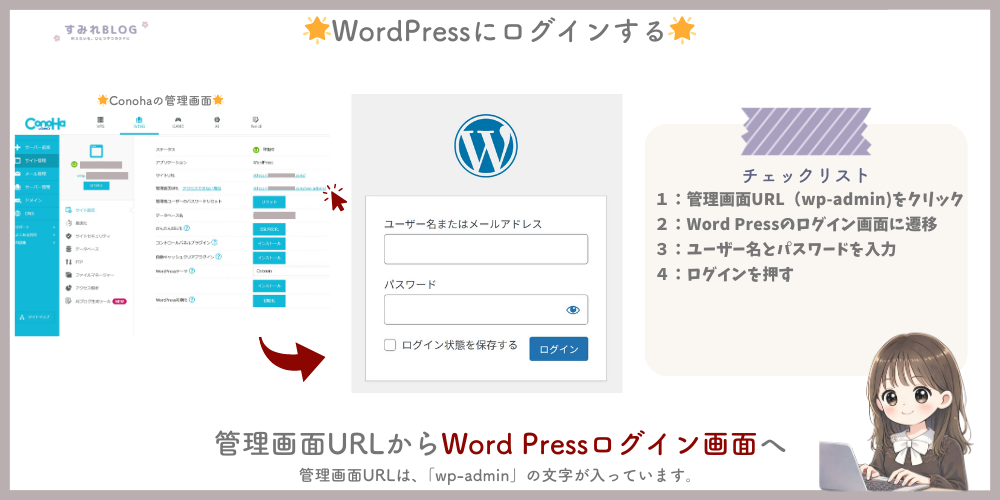
上図にあるとおり、まずはConohaの管理画面を開きます。
すると、管理画面URLというURLの末尾に「wp-admin」がついているものがあるので、それをクリックします。
🌟「サイト管理」→「サイト設定」→「ドメインをクリック」→「管理画面URL(wp-admin)」
「https://ドメイン名/wp-admin」を直接入力してもOKです!
➁WordPressにログインする¦Word Pressログイン画面→Word Press管理画面(ダッシュボード)
次に、「かんたんセットアップ」で登録したユーザー名とパスワードを入力し、ログインをクリックしましょう。
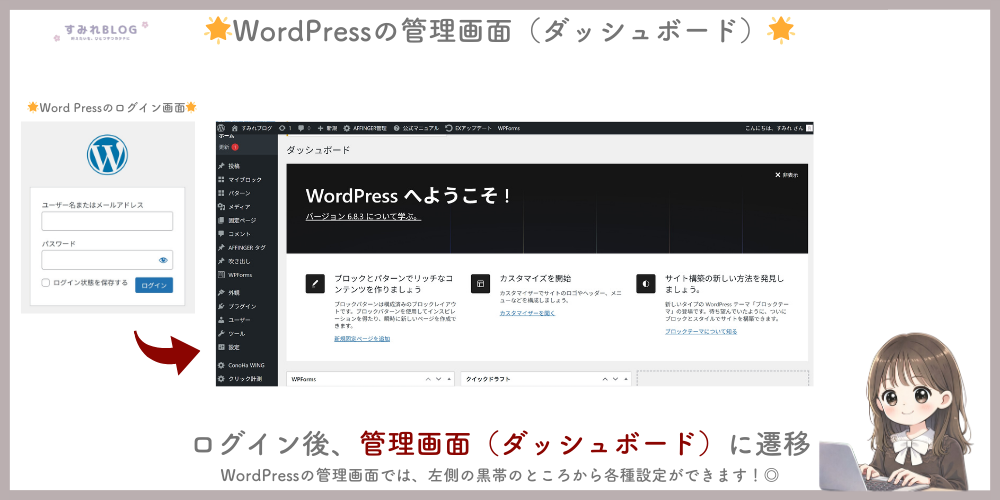
ユーザー名とパスワードを入力して、上図のように白黒の管理画面(ダッシュボード)が開けば、ログイン完了です!
WordPressブログの初期設定
WordPressブログの開設はここまでになります!お疲れ様でした!
ここまでの手順を見て、「できそう!」と思った方はこちらから始めましょう!
最後に、Word Pressの初期設定をご紹介していきます!
え!?開設だけじゃダメなの??
結論から言うと、ダメって言うわけではないよ!
だけど、開設したばかりのWordPressはまだテンプレ状態なんだ!
どういうことかというと、土地と住所とセキュリティと居住物件はたしかに決まりましたが、外観のデザインも中のインテリアも何もかもが入っていない状態になります。
なので!!
しっかりと稼ぎたい・集客したい場合は、このステップ通りに初期設定を行えばバッチリです!✨
①デザインテーマを導入する
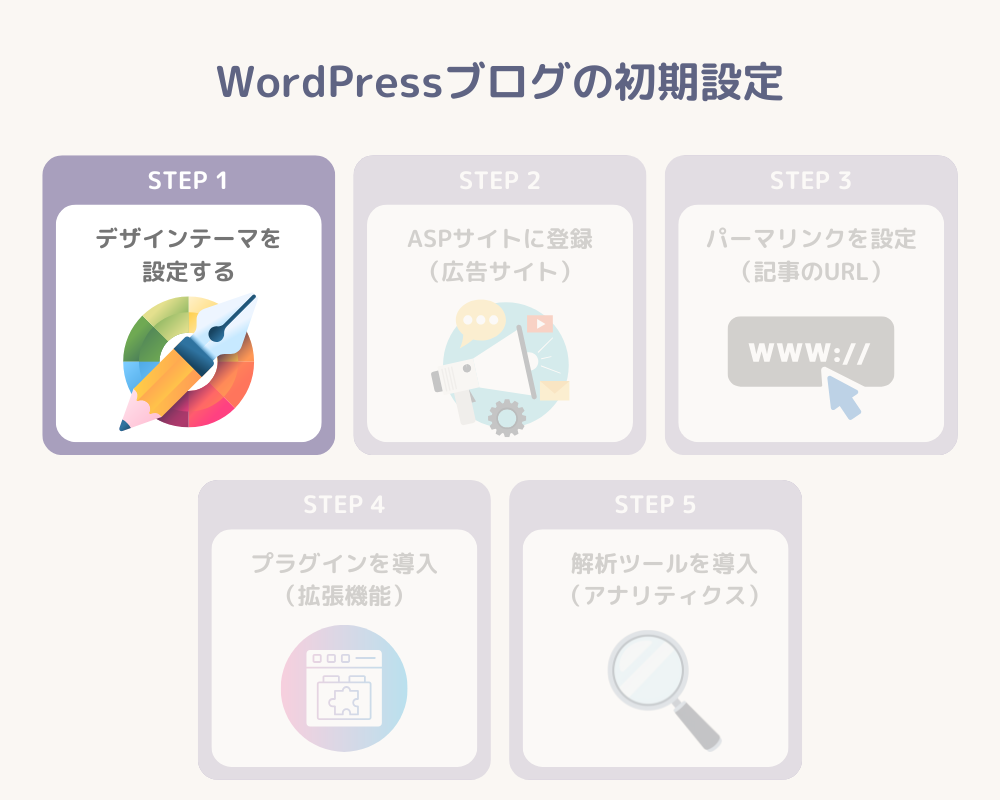
デザインテーマを使うと、ブログのデザインと機能を簡単にキレイに整えることができます。
実は、WordPressのデザインテーマには、無料と有料があります!
ただ、「本気でブログで稼いでいきたい」と考えている方は、はじめから有料テーマの導入をおすすめします!
実際、無料テーマで稼げているブロガーはほとんどいません、、。
なので、多少のコストはかかりますが、初期投資として有料テーマを入れておくべきです!!
中には今、無料テーマを使っている方も、収入を得ることが目的にあれば、早めに有料テーマに変えた方が手間が少なくなります。
ちなみに数ある有料テーマのなかでも、私のおすすめは、「AFFINGER」です!

本ブログもこの「AFFINGER6」を使っています。おすすめの理由は以下の通りです。
正直なところ、普段デザイナーとしても活動しているので、デザイン重視のWebサイト(ホームページ)などを作るのなら、「SWELL」など他のテーマをおすすめする場合もあるのですが…!
ブログとして利用する場合は、断然「AFFINGER」を推奨しています!◎
私もAFFINGERを使って、ブログだけで毎月ちょっとしたご褒美旅行ができるくらいには収益化できました!
とはいえ、後悔のない選択をするためにも、自分にあったテーマを選びましょう!!🚩
「AFFINGERについて気になる!」という方は、こちらの公式サイトからデザインやサンプルが見れるのでチェックしてみてください!
>>> AFFINGER6のデザインを見てみる
➁ASPサイトに登録する
続いて、ASPサイトに登録していきましょう!
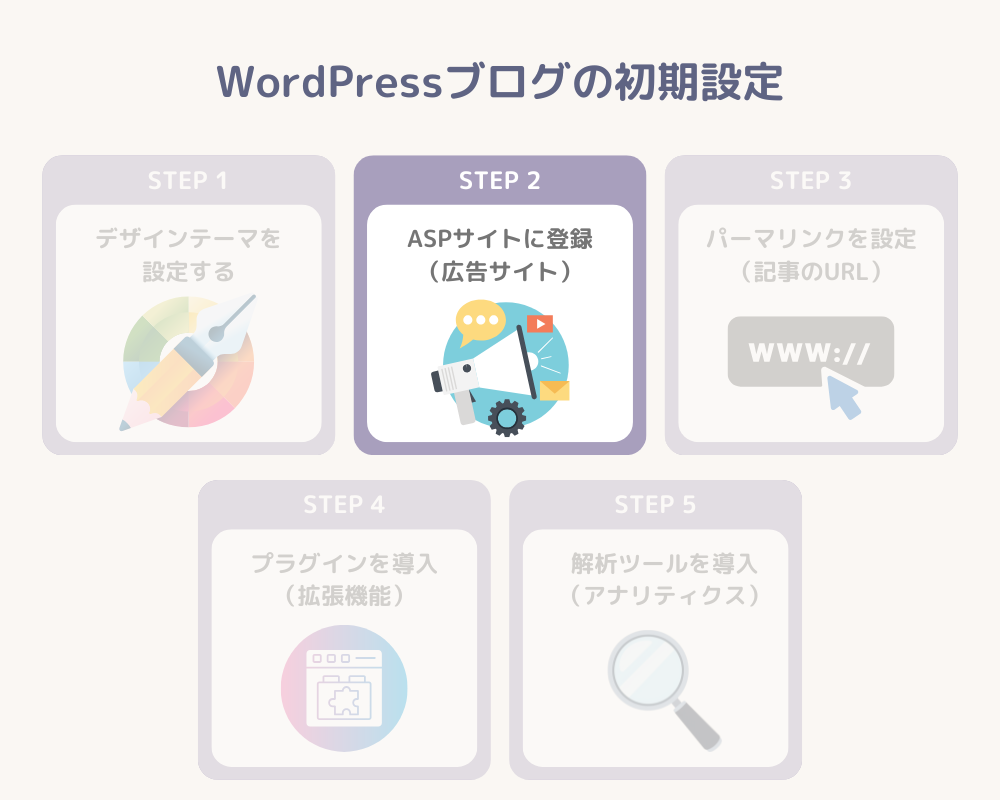
ASPサイトとは、ブログで稼ぐための広告をたくさん紹介している専門サイトのことです。
広告を使って稼ぐことを「アフィリエイト」と言うのですが、ユーザーが自分の発信先(ブログやSNS)で広告を紹介する代わりに、広告から商品が売れたら報酬をもらう仕組みになります。
ブログでしっかりと稼ぐためには、アフィリエイトも必要になってくるので、ASPサイトには必ず登録しておきましょう!🚩
アフィリエイトに登録する際には、審査が必要な場合もあります!
記事数が足りないと落ちてしまうこともありますが、もし落ちてしまっても記事数を増やして再チャレンジしましょう!!
落ちちゃっても、再チャレンジできるのは嬉しい!
審査通るようにがんばるぞっ!🔥
③パーマリンクを設定する
次に、パーマリンクの設定をしていきます。
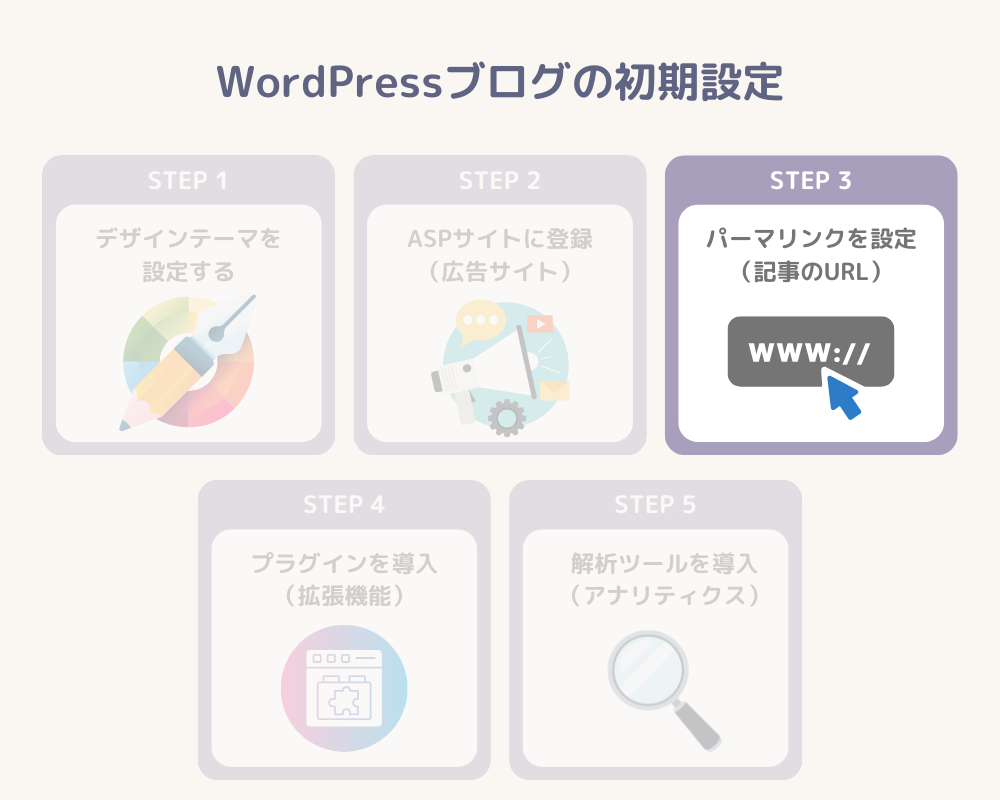
パーマリンクとは、「記事のURL」のことです。
パーマリンクを設定することで、読者に見やすいURLにすることができます。
手順
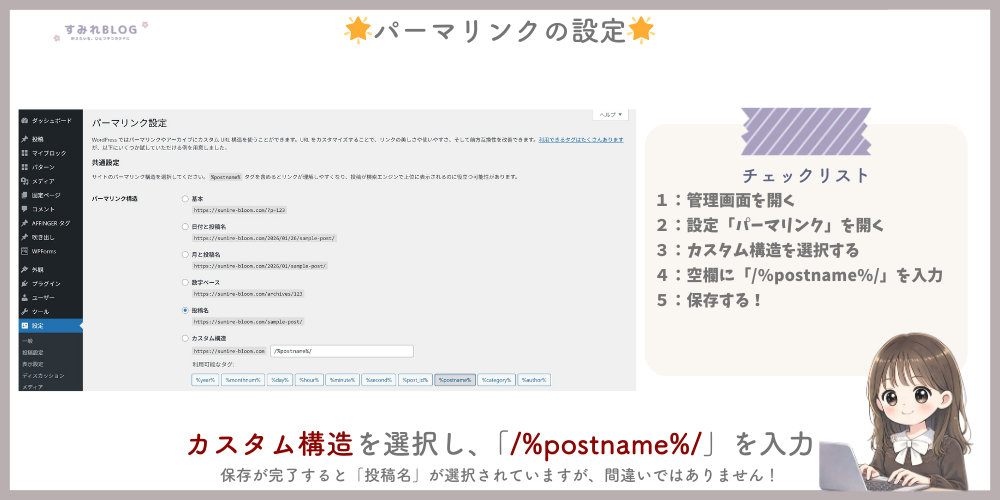
まず「Word Pressの管理画面」にアクセスし、「設定」→「パーマリンク」を開きます。
次に、「パーマリンク設定」→「共通設定」→「パーマリンク構造」を選択。
「カスタム構造」を選択して、空欄(白いところ)に「/%postname%/」と入力。できたら必ず、「保存ボタン」を押してください!
🌟保存が完了すると、カスタム構造ではなく「投稿名」に選択されていると思いますが、決して間違っているわけではないのでご安心ください😌
パーマリンクの変更方法について
パーマリンクの変更は、「投稿の編集」画面のタイトル下のパーマリンクから「編集」をクリックするとできます!
好きな文字列を記入して「OK」を押すと登録が完了できますが、この時、文字列は英数字にしましょう🚩
(日本語で入力すると、文字化けしてURLが長くなってしまうことがあります💦)
④プラグインを導入する
プラグインについてもまとめていきますので、記事をお待ちください!!
プラグインの導入については、デザイン制作の面とセットで別記事にてご紹介します!
ただいま「プラグイン」に関する記事を作成中になりますので、少々お待ちください💦
⑤Googleの解析ツールを導入する
最後に、よりよいサイト運営をするために必須ツールである分析ツールの紹介をします。
ここでは、GoogleアナリティクスとGoogleサーチコンソールについてまとめていきます!
が!!
初心者さん向けから本格的に分析したい方に向けての内容になっているため、ここに書くとさらに長くなってしまうので、
別記事に詳しくまとめていますので、そちらをチェックしてください!
まとめ:さっそく記事を書いてみよう!
ここまで読んでいただき、ありがとうございます!
ブログは、たしかに設定や記事を書くのが大変な時もありますが、1度しっかりと作ってしまえば、自分が寝ている間や他の仕事をしている際に勝手に働いてくれるので、長期的な資産になります!
実際、私も最初にブログを始めたころは、パソコンのEnterキーすら知らない超がつくほどのパソコン初心者でした。
でも、本気で向き合った結果、いつの間にか、
個人ブログだけでもご飯が食べられるようになり、運営する様々なブログでたくさんの人との出会いがありました。
こんな夢みたいなことを実際に、叶えることができました。
自分の書いた記事が誰かに届いたときって、本当に嬉しいですよね!✨
あのとき、思い切ってブログを始めて、本当によかったと胸を張っていい切れるくらい大きな自信になりました。
本ブログは「毎日がちょっと好きになる自分磨き」がテーマなので、これからブログに挑戦される方はぜひ一緒に頑張っていきましょう!🚩
私もまだまだ頑張っていきます!🔥